写真リサイズ - 画像サイズ変更・縮小
- 4.5
- 評価
- 500.00K
- インストール数
- Free
- 価格

 分析者 App-foxy
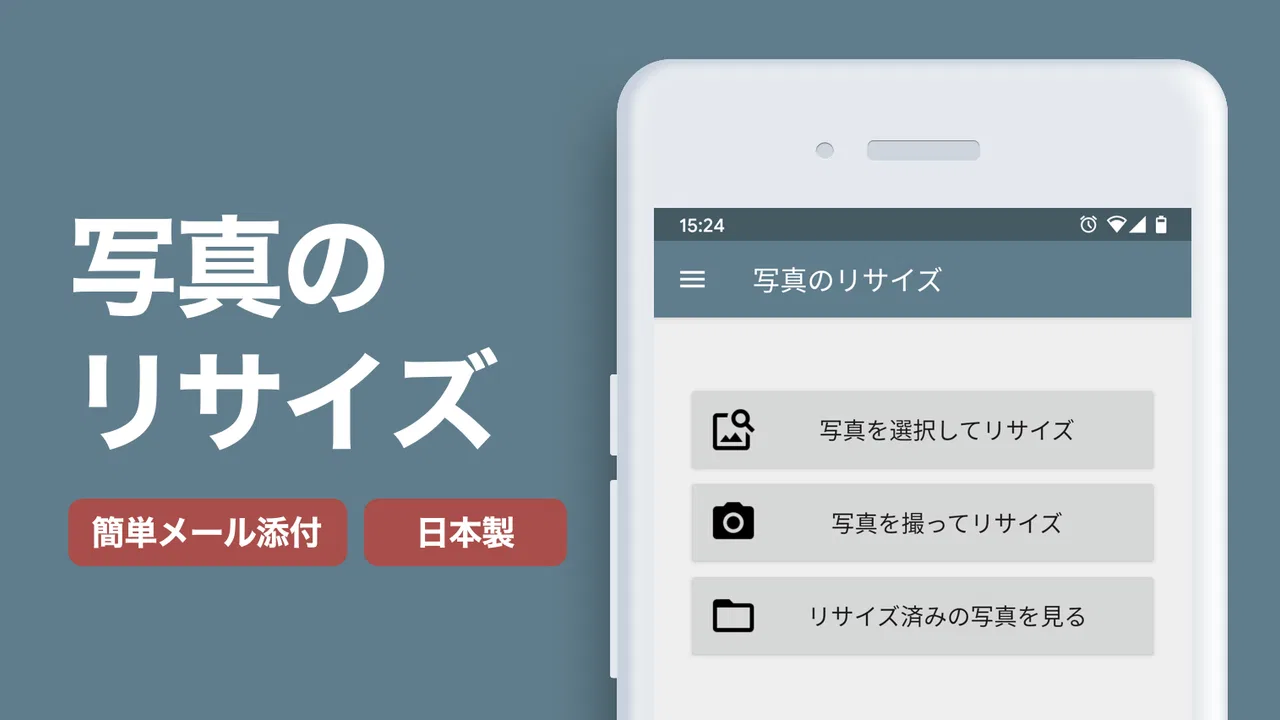
スマートフォンで撮った写真は、見た目以上に大きなファイルになりがちです。家族に送りたいだけなのに添付で時間がかかったり、昔の携帯電話に送るにはサイズが合わなかったりする。そんな場面で私が使いやすいと感じたのが、画像を手早く縮小する写真アプリ「写真リサイズ - 画像サイズ変更・縮小」です。
このアプリは、写真を華やかに加工するためのものではありません。色味を変えたり、凝ったフィルターを重ねたりするより、画像の大きさを現実的な扱いやすさに整えることに重点があります。地味な目的に絞っているからこそ、送信前のひと手間を短くしたい人には向いています。
私が試してまず感じたのは、「とにかく迷う場所が少ない」ということでした。写真を選び、必要なサイズに変更し、保存や共有へ進む。この流れが中心なので、編集アプリの多機能さに疲れている人でも使い始めやすいです。一方で、作品制作や細かな画質調整を目的にすると、できることの範囲は物足りなく感じるでしょう。
こちらもおすすめ

 Zoom Workplace
は会議の前後にこそ役立つ、仕事の流れをつなぐ使い方
オンライン会議の定番としてだけ使うのはもったいない。予定の確認から参加、共有、会議後の連絡まで、スマートフォンで仕事の段取りを軽くする実用性を見ていきます。使いどころと注意点も率直に紹介。

 Yoga Flex Home App
は家ヨガを続ける助けになるか
始めたばかりの人、毎日動きたい人、画面や空間に制約がある人。Yoga Flex Home Appが合う条件と、期待しすぎないほうがいい点を利用場面ごとに整理します。

 Temu: 億万長者気分でお買い物
Temuはなぜ何度も開かれるのか 安さを「掘り出し物探し」に変える仕掛け
目当ての商品を探す店である以上に、思いがけない安物を見つける遊び場として人を呼び戻すTemu。値引きの強さと、見過ごしにくい不便さを両面から読み解く。」「body

 Pokémon Sleep
眠りを遊びに変えるPokémon Sleep、寝る前から朝の発見まで
睡眠を測るだけではなく、眠る前の準備と朝の発見までをひと続きの習慣にする。カビゴンとポケモンたちの寝顔が、私たちの夜に入り込む仕組みを読み解く。調子のよい日ばかりではない、その不器用さも含めて見つめたい。

 LINEマンガ
を読みっぱなしにしない、本棚と無料話で続ける読書術
無料話を追うだけではもったいない。待てば無料の仕組み、読書履歴、本棚をつなげて、読みたい作品を迷わず楽しむための実践ガイド。課金の判断や通知との付き合い方も率直に解説します。

 Fever:イベント&チケット
Feverで週末の予定を決める。イベント探しから予約までの使いこなし術
イベントを眺めて終わりにしない。興味の登録から日程確認、同行者との相談まで、Feverを次の外出につなげる手順と見落としやすい注意点を解説します。探す時間を減らし、行きたい体験を選びやすくする実用ガイドです。
ニュースデスクの関連記事
ニュースをすべて見る


送る前に写真を小さくする基本の流れ
普段の使い方として最も自然なのは、撮影した写真をそのまま相手へ送る前に、このアプリで縮小する方法です。たとえば外出先で撮った複数の写真を家族に送りたいとき、元画像を一枚ずつ添付するより、先に扱いやすいサイズへ整えておくほうが送信時の負担を抑えやすくなります。
操作の考え方は単純です。まず端末内の写真から対象を選び、画像の長辺や全体の大きさを小さくします。縦写真と横写真が混ざっていても、写真ごとに向きを考えながら手作業で加工するより、目的を「送信用に縮小する」と決めて進められるのが便利です。
ここで大切なのは、元画像をいきなり置き換えるつもりで使わないことです。旅行写真や仕事の記録など、後から印刷したり再編集したりする可能性があるものは、元の写真を残したうえで縮小版を作るのが安全です。送信用と保存用を分けるだけで、画質を戻せないという画像縮小の性質による後悔を避けられます。
昔の携帯電話へ写真を送る場面にも、このアプリの方向性が合っています。現在のスマートフォンで撮った写真は、受け手側の端末が想定する大きさを超える場合があります。相手がガラケーを使っているなら、撮影したまま送るのではなく、先に小さくしてから共有する習慣を作ると、送信後に見られない、受信できないといった行き違いを減らせます。
ただし、縮小すれば必ずすべての端末で問題なく表示される、という意味ではありません。相手の端末や通信サービス側の制限も関係するため、最初は小さめの設定で一枚だけ試し、相手が確認できたサイズを次回から基準にするのが現実的です。この「一枚で確認して基準を固定する」方法は、毎回の試行錯誤を減らす実用的なコツです。
画質ではなく用途からサイズを決める
写真を縮小するとき、数字だけを見て大きいサイズを選びたくなります。しかし、送る相手がスマートフォンで見るだけなら、印刷用の元画像ほどの情報量は必要ありません。画面で確認する写真、メッセージに添付する写真、後で保存しておく写真では、適したサイズが違います。
私なら、まず「相手は何に使うのか」を考えます。顔や料理の様子をスマートフォンで見るだけなら、必要以上に大きくしません。書類やホワイトボードを撮った写真なら、文字が読めることを優先します。単純に縮小しすぎると細かい文字がつぶれるため、被写体によって設定を変えるのがポイントです。
特に注意したいのは、写真の中に小さな文字があるケースです。風景写真は多少小さくしても印象が保たれますが、レシート、掲示物、メモの撮影画像は、全体を小さくしたときに読みにくくなります。この場合は、写真全体を送るのではなく、必要な部分が見えるように撮影し直すか、縮小幅を控えめにするほうが結果は良くなります。
縮小の目的は、画質を犠牲にすることではなく、用途に対して過剰な大きさを整理することです。この考え方で使うと、毎回なんとなく小さくするより、仕上がりに納得しやすくなります。
設定を確認してからまとめて処理する
同じ相手へ何枚も送るなら、写真を一枚ずつ感覚で処理するより、最初に設定を決めて揃えるほうが効率的です。家族旅行の写真を共有する場合、縦横の写真が混ざっているからといって、写真ごとに別の基準を選ぶ必要はありません。相手が見る環境に合わせて、全体の基準を一つ決めると、受け取る側も扱いやすくなります。
ここで確認したいのは、変更後の写真がどこへ保存されるか、元画像が残るか、そして共有へ進む操作が自分の使い方に合っているかです。こうした点は、サイズ変更そのものよりも日々の使い勝手に影響します。初回だけ少し丁寧に確認しておけば、以後は同じ流れを繰り返せます。
写真の整理が苦手な人ほど、縮小後の画像と元画像を混同しないようにしたいところです。送信用の画像を作ったら、すぐに共有するか、あとで見分けられる場所にまとめる。名前や保存場所を自分で把握できる運用にすると、同じ写真を何度も加工する手間を防げます。
毎回の操作を短くする実用的な習慣
このアプリを便利に感じるかどうかは、単発の編集よりも、繰り返し使う場面で決まります。たとえば、毎週決まった相手へ写真を送るなら、「撮影した元画像を保存」「送信用に縮小」「送信後に不要な縮小版を整理」という順番を自分の中で固定します。アプリに特別な自動化機能があると決めつけず、自分の手順を安定させるだけでも操作はかなり軽くなります。
私は、送る写真を先に選別してからサイズ変更する使い方を勧めます。不要な写真まで一緒に処理すると、保存先が散らかり、どれを送ったのか分かりにくくなります。似た構図の写真が多いときは、代表する一枚を選んで試しに縮小し、見え方を確認してから残りを処理すると失敗が少なくなります。
もう一つのコツは、相手別に基準を覚えることです。大きな画面で見る友人には少し余裕を持たせ、古い携帯電話を使う家族には小さめにする、といった具合です。毎回相手へ質問するのではなく、過去に問題なく届いた設定を自分の目安として使えば、日常の送信がスムーズになります。
仕事で写真を共有する場合も、用途を分けると扱いやすくなります。確認だけが目的の画像は縮小版で送り、細部の確認や印刷が必要な場合は元画像を別途扱う。この二段構えなら、相手の受信負担を抑えつつ、必要な情報まで削ってしまうリスクを減らせます。
無料で始められる点も、この用途では大きな利点です。基本的な縮小だけをしたい人が、複雑な編集機能のために費用を払う必要はありません。いっぽう、アプリ内購入は一アイテムあたり四百八十円なので、追加要素を使うかどうかは、自分がどれほど頻繁に利用するかを見て判断したいところです。
通常の写真編集アプリや端末機能との違い
スマートフォンには、標準の写真アプリや画像編集機能が用意されていることがあります。それらで十分にサイズ変更できる人もいますが、目的の機能へたどり着くまでに編集項目を探す必要がある場合があります。写真リサイズは、画像を小さくするという目的が前面に出ているため、加工機能をほとんど使わない人には分かりやすい選択肢です。
反対に、トリミング、明るさ調整、文字入れ、フィルターなどを一度に済ませたい人には、総合的な写真編集アプリのほうが向いています。先に画像を整え、その後に縮小したいなら、編集アプリを使ってからこのアプリへ移る方法もあります。ただし、アプリを切り替えるほど手順は増えるので、単純な送信用画像だけなら、最初から作業を分けすぎないほうが快適です。
オンラインの画像圧縮サービスと比べると、スマートフォン内で完結させやすい点が魅力です。写真を外部サービスへアップロードする操作を避けたい人、通信環境が安定しない場所で準備したい人には、端末上で使えるアプリのほうが気楽でしょう。写真の内容によっては、送信前に外部へ預ける手順そのものを増やしたくないこともあります。
一方で、パソコン上で大量の画像を一括処理したい人には、専用ソフトのほうが効率的です。このアプリは、スマートフォンで撮った写真をその場で扱う用途に強みがあります。何百枚もの画像を同じ条件で管理したい人や、変換形式まで細かく管理したい人は、別の環境を選ぶほうが作業に合います。
縮小しすぎないために確認したいこと
画像を小さくすると、ファイルの扱いやすさは増しますが、細部の情報は戻せません。特に、後で拡大して確認する可能性がある写真は、送信用だけを縮小し、元画像を別に保管してください。私は、思い出の写真や書類の記録を一枚しか残さず、その一枚を小さくする使い方は避けたいと思います。
また、写真の向きや見え方も、保存後に一度確認する価値があります。縦横が混ざるアルバムでは、縮小後の画像が意図した向きで表示されるかを見ておくと、共有後のトラブルに気づきやすくなります。とくに急いで複数枚を送るときは、最初と最後の画像だけでも確認すると安心です。
アプリの動作環境として、最低でもAndroid十が必要です。比較的新しい端末では問題になりにくいものの、古いスマートフォンを使っている場合は、インストール前にOSの条件を確認してください。ガラケーへ送るために使いたい人でも、操作する側のスマートフォンが対応している必要があります。
現在のバージョンは一・七・〇・RC2です。アプリを更新した直後に操作の位置や表示が変わっていないか気になる人は、最初の一枚をテスト用に扱うと、急ぎの送信で戸惑いにくくなります。普段の手順をメモしておくより、実際に一度試して確認するほうが、この種の小さなツールでは確実です。
評価の高さと、向いている人の範囲
写真カテゴリーのアプリとして、平均評価は四・五で、評価件数は一万七千件ほどあります。インストール数も五十万以上に達しており、派手な編集機能ではなく、写真を小さくして送りたいという具体的な需要に応えてきたことがうかがえます。
開発者はRyoichi Fukugawaです。日本製のシンプルな道具を探している人にとって、目的がはっきりしていることは安心材料になります。年齢区分は三歳以上で、写真を選んで縮小するという基本用途に、難しい知識はほとんど要りません。
私が特に勧めたいのは、家族や知人へ写真を頻繁に送る人、古い携帯電話とのやり取りがある人、端末の保存容量や送信の負担を意識している人です。撮影後の写真を作品として仕上げたい人より、「送れる大きさに整える」という作業を早く済ませたい人に価値があります。
逆に、細かな圧縮率を管理したい人、画像形式を使い分けたい人、透かしや文字入れまで一つの画面で行いたい人は、専門的な編集ソフトや多機能アプリのほうが満足しやすいでしょう。写真の一部だけを切り出す作業が中心の人にも、別の編集手段が合います。
無料で利用を始められるので、まず自分の送信パターンに合うか試しやすいです。追加の購入要素を検討する場合は、単に機能があるから買うのではなく、毎週のように使う作業がどれだけ短くなるかで判断するのがよいと思います。
私がすすめる使いこなし方
最初の一週間は、いきなり大切な写真をまとめて処理せず、送信予定の低リスクな画像で流れを確認します。写真を選ぶ、縮小する、保存先を確認する、共有する。この四段階を一度経験すれば、自分の端末での動きが分かります。
次に、相手と用途ごとに「この程度なら十分」という基準を作ります。画面で見るだけの写真、文字を読ませる写真、後で保存する写真を同じ設定にしないことが、画質と扱いやすさのバランスを取る近道です。設定を毎回悩むより、用途別の目安を持つほうが、結果が安定します。
そして、元画像を残す習慣を崩さないことです。縮小版は送信や一時共有のためのコピーと考え、思い出や記録の本体は別に保存します。この運用なら、相手から「もう少し大きい写真がほしい」と言われたときにも対応できます。
写真リサイズ - 画像サイズ変更・縮小は、目立つ機能で選ばれるタイプではありません。けれど、写真を送るたびにサイズで困っている人にとって、目的へまっすぐ進めることは大きな長所です。私の結論は、送信用の写真を素早く整えるための、用途の絞られた実用アプリとしておすすめできる、というものです。
撮影した写真を本格的に編集したい人には別の選択肢があります。それでも、家族への共有、古い携帯電話への送信、容量を抑えた一時的な画像作成という場面では、このシンプルさが頼りになります。必要な写真だけを選び、用途に合う大きさへ変え、元画像を守る。この習慣と組み合わせることで、控えめながら日常の面倒を確実に減らしてくれます。
写真リサイズ - 画像サイズ変更・縮小に関するよくある質問
01「写真リサイズ - 画像サイズ変更・縮小」では、どのような画像サイズに変更できますか?
このアプリでは、写真の縦幅・横幅をピクセル単位で指定したり、あらかじめ用意されたサイズを選んだりして、画像を縮小・変更できます。SNSへの投稿、メール添付、ブログ掲載など目的に合わせて調整しやすいのが特徴です。縦横比を維持する設定にも対応しているため、人物や建物が不自然に伸びるのを防ぎながらリサイズできます。
02写真をリサイズすると画質は大きく劣化しますか?
画像を小さくする場合、元の写真に含まれる細かな情報が減るため、元データと完全に同じ画質を保つことはできません。ただし、一般的な共有やSNS投稿であれば、適切なサイズと圧縮品質を選ぶことで、見た目を大きく損なわずにファイル容量を抑えられます。重要な写真は、加工前に元画像を残しておくと安心です。
03複数の写真をまとめてリサイズできますか?
複数枚の写真を一度に処理できるかどうかは、利用しているバージョンや端末によって異なる場合があります。基本的には写真を選択してサイズを指定し、保存または共有する流れで操作します。大量の画像を処理したい場合は、アプリ内で複数選択や一括処理の項目が表示されるかを確認してから利用すると、作業時間や手間を把握しやすくなります。
04リサイズした写真はどこに保存され、元の写真は削除されませんか?
通常、リサイズ後の画像は新しいファイルとして保存され、元の写真が自動的に上書きされない設計になっています。ただし、保存先やファイル名の扱いは端末のOS、アプリの設定、写真へのアクセス方法によって変わることがあります。大切な画像を処理する前に、プレビューや保存先を確認し、必要であれば元データをバックアップしておくことをおすすめします。
05このアプリを使うために、写真やストレージへの権限は必要ですか?
端末内の写真を読み込んでリサイズするため、写真ライブラリやストレージへのアクセス許可を求められることがあります。許可しない場合、画像の選択や保存など一部機能が利用できない可能性があります。最近のAndroidやiOSでは、すべての写真ではなく選択した写真だけを許可できる場合もあるため、プライバシーを重視する人は必要な範囲に限定して設定するとよいでしょう。
メリット
- 複数の画像をまとめて処理でき、作業時間を短縮しやすい
- 縦横比を保ったまま縮小でき、写真の歪みを防げる
- 指定した数値でサイズを調整でき、用途に合わせやすい
- 処理後の画像を共有や保存へ移しやすい
- 大きな写真を軽量化して、送信や投稿をスムーズにできる
デメリット
- リサイズ後は元の画質に戻せないため、原本の保存が必要
- 極端に縮小すると細部が失われ、印刷用途には不向きな場合がある
- 画像形式や特殊なファイルには対応できないことがある
- 無料版では広告表示が操作の妨げになる可能性がある
- 大量の高解像度画像を処理すると端末の容量や性能を消費する

写真リサイズ - 画像サイズ変更・縮小
ギャラリー